
- Регистрация
- 22 Февраль 2018
- Сообщения
- 12.790
Название: Шифрованное общение с помощью Gpg4usb и Psi+ (Слив DarkNet)
data:image/gif;base64,R0lGODlhAQABAIAAAAAAAP///yH5BAEAAAAALAAAAAABAAEAAAIBRAA7
Описание:
,
Вся информация предоставленна в ознакомительных целях
1. Подготовка. Качаем софт. Нам понадобятся:
-Psi+ - продвинутый jabber-мессенджер. Заходим Google Code Archive - Long-term storage for Google Code Project Hosting. и качаем последнюю версию Psi+.
-Gpg4usb, надеюсь, все знают, gpg4usb - project : download.
- [Eground.org] genkey.rar и
[Eground.org] start-gpgim.rar by Zed
Пароль:www.infosklad.org
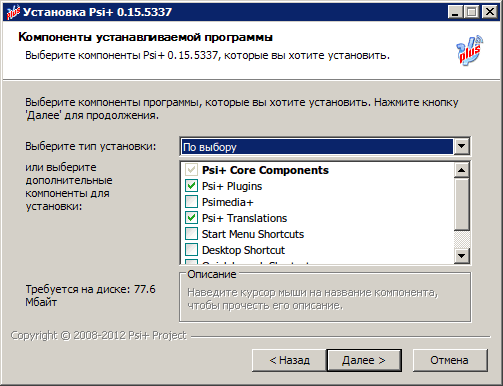
2. Устанавливаем Psi+. Изначально портативной сборки Psi+ создатели не выкладывают, поэтому программу сначала нужно установить. Примечание: для установки лучше использовать виртуальную машину. Установка проста, необходимые нам компоненты: Psi+ Core Components, Psi+ Plugins, Psi+ Translations.
3. Создаем папку, где и будем хранить связку. К примеру, "GPG IM". В нее распаковываем содержимое архива gpg4usb-xxx.zip (т.е. папку gpg4usb) и содержимое start-gpgim.rar со скриптом запуска. Копируем внутрь "GPG IM" папку Psi+, установленную выше. Далее из папки GPG IM\gpg4usb\bin копируем файл gpg.exe в папку GPG IM\Psi+. В папку GPG IM\gpg4usb в свою очередь кладем содержимое genkey.rar генерации ключей. Все, для первого запуска у нас все подготовлено. Примечание: установленную Psi+ теперь можно удалить.
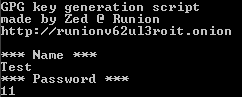
4. Генерация ключей. Для начала нам необходимо сгенерировать себе ключевую пару. Для этого запускаем скрипт генерации ключей genkey.bat в папке GPG IM\gpg4usb, вводим желаемые ник и способ генерировать пароли. Примечание: в последних версиях gpg4usb можно генерировать ключи в самой программе, скриптом пользоваться необязательно.
5. Запуск. Запускаем start_gpg_im.bat, импортируем ключи собеседников в gpg4usb. Примечание: при появлении мастера первого запуска gpg4usb жмем "Далее", "Далее", "Завершить". Все data:image/gif;base64,R0lGODlhAQABAIAAAAAAAP///yH5BAEAAAAALAAAAAABAAEAAAIBRAA7
Теперь можно пользоваться связкой GPG-Psi+. Осталось научиться пользоваться Psi, ru:main [Psi+ Project]. Однако расскажу про некоторые тонкости:
-Регистрация. Psi+ некорректно делает DNS-запросы, минуя настройки прокси. Это создает угрозу вашей анонимности, поэтому при указании сервера нужно писать не только доменное имя, но и вручную указывать его ip-адрес. Примечание: узнать ip-адрес сервера можно с помощью специальных веб-сервисов, например Узнать IP адрес сайта - Проверить ip адрес сайта (остальные - в поисковиках). При использовании данного метода в логах Tor можно увидеть предупреждения о DNS-утечке, но т.к. вы сам проставили ip-адрес, их можно игнорировать.
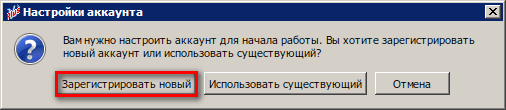
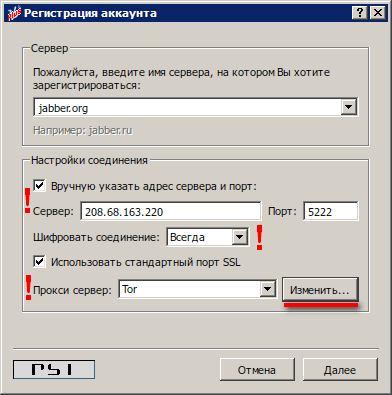
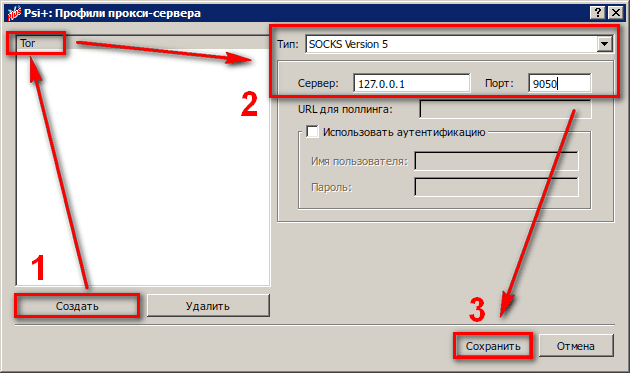
-Установка прокси. Пользоваться Psi+ и регистрировать новый джаббер-аккаунт следует, естественно, исключительно через Tor. При первом запуске регистрация делается так. Нажимаем "Зарегистрировать новый", в поле "Прокси-сервер" нажимаем "Изменить". Далее "Создать", имя - Tor, тип - "SOCKS Version 5", адрес "127.0.0.1", порт "9150" (порт на скриншоте пока неправильный), "Сохранить".
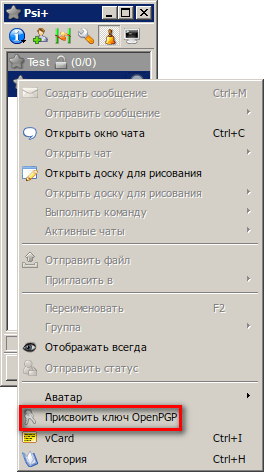
-Настройка аккаунта. На вкладке "Аккаунт" можно выключить ведение истории сообщений, сняв соответствующую галку. На вкладке "Подробности" необходимо выбрать ВАШ OpnePGP-ключ. Примечание: чтобы присвоить GPG-ключ собеседнику, необходимо ткнуть на контакт в ростере (главное окно Psi+) правой кнопкой и нажать "Присвоить ключ OpenPGP". На вкладке "Соединение" необходимо удостовериться, что соединение идет через Tor, шифруется и вручную указан ip-адрес и порт jabber-сервера. На вкладке "Другое" в поле "Ресурс" проставить "localhost".
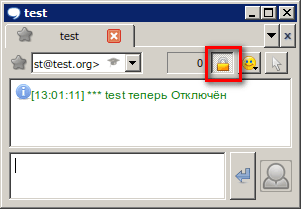
-Общение. При общении убедитесь, что кнопка замка на панели активна - это означает, что ваше общение зашифровано.
-Прочие настройки. Нелишними для безопасности будут следующие настройки: "Настройки-Статус-PEP" снять все галки; "Настройки-Дополнительно-options-pgp-auto start" поставить "true" - это позволит автоматически активировать шифрование с теми, с кем это возможно; "Настройки-Плагины", активировать Client Switcher plugin и на первой вкладке активировать все галки.
Итого: имеем полностью портативное решение обмена GPG-сообщениями в реальном времени data:image/gif;base64,R0lGODlhAQABAIAAAAAAAP///yH5BAEAAAAALAAAAAABAAEAAAIBRAA7
Папку GPG IM можно переписать на флешку (в зашифрованный контейнер Truecrypt) и пользоваться сборкой на разных компьютерах.
data:image/gif;base64,R0lGODlhAQABAIAAAAAAAP///yH5BAEAAAAALAAAAAABAAEAAAIBRAA7
Описание:
,
Вся информация предоставленна в ознакомительных целях
1. Подготовка. Качаем софт. Нам понадобятся:
-Psi+ - продвинутый jabber-мессенджер. Заходим Google Code Archive - Long-term storage for Google Code Project Hosting. и качаем последнюю версию Psi+.
-Gpg4usb, надеюсь, все знают, gpg4usb - project : download.
- [Eground.org] genkey.rar и
[Eground.org] start-gpgim.rar by Zed
Пароль:www.infosklad.org
2. Устанавливаем Psi+. Изначально портативной сборки Psi+ создатели не выкладывают, поэтому программу сначала нужно установить. Примечание: для установки лучше использовать виртуальную машину. Установка проста, необходимые нам компоненты: Psi+ Core Components, Psi+ Plugins, Psi+ Translations.
3. Создаем папку, где и будем хранить связку. К примеру, "GPG IM". В нее распаковываем содержимое архива gpg4usb-xxx.zip (т.е. папку gpg4usb) и содержимое start-gpgim.rar со скриптом запуска. Копируем внутрь "GPG IM" папку Psi+, установленную выше. Далее из папки GPG IM\gpg4usb\bin копируем файл gpg.exe в папку GPG IM\Psi+. В папку GPG IM\gpg4usb в свою очередь кладем содержимое genkey.rar генерации ключей. Все, для первого запуска у нас все подготовлено. Примечание: установленную Psi+ теперь можно удалить.
4. Генерация ключей. Для начала нам необходимо сгенерировать себе ключевую пару. Для этого запускаем скрипт генерации ключей genkey.bat в папке GPG IM\gpg4usb, вводим желаемые ник и способ генерировать пароли. Примечание: в последних версиях gpg4usb можно генерировать ключи в самой программе, скриптом пользоваться необязательно.
5. Запуск. Запускаем start_gpg_im.bat, импортируем ключи собеседников в gpg4usb. Примечание: при появлении мастера первого запуска gpg4usb жмем "Далее", "Далее", "Завершить". Все data:image/gif;base64,R0lGODlhAQABAIAAAAAAAP///yH5BAEAAAAALAAAAAABAAEAAAIBRAA7
Теперь можно пользоваться связкой GPG-Psi+. Осталось научиться пользоваться Psi, ru:main [Psi+ Project]. Однако расскажу про некоторые тонкости:
-Регистрация. Psi+ некорректно делает DNS-запросы, минуя настройки прокси. Это создает угрозу вашей анонимности, поэтому при указании сервера нужно писать не только доменное имя, но и вручную указывать его ip-адрес. Примечание: узнать ip-адрес сервера можно с помощью специальных веб-сервисов, например Узнать IP адрес сайта - Проверить ip адрес сайта (остальные - в поисковиках). При использовании данного метода в логах Tor можно увидеть предупреждения о DNS-утечке, но т.к. вы сам проставили ip-адрес, их можно игнорировать.
-Установка прокси. Пользоваться Psi+ и регистрировать новый джаббер-аккаунт следует, естественно, исключительно через Tor. При первом запуске регистрация делается так. Нажимаем "Зарегистрировать новый", в поле "Прокси-сервер" нажимаем "Изменить". Далее "Создать", имя - Tor, тип - "SOCKS Version 5", адрес "127.0.0.1", порт "9150" (порт на скриншоте пока неправильный), "Сохранить".
-Настройка аккаунта. На вкладке "Аккаунт" можно выключить ведение истории сообщений, сняв соответствующую галку. На вкладке "Подробности" необходимо выбрать ВАШ OpnePGP-ключ. Примечание: чтобы присвоить GPG-ключ собеседнику, необходимо ткнуть на контакт в ростере (главное окно Psi+) правой кнопкой и нажать "Присвоить ключ OpenPGP". На вкладке "Соединение" необходимо удостовериться, что соединение идет через Tor, шифруется и вручную указан ip-адрес и порт jabber-сервера. На вкладке "Другое" в поле "Ресурс" проставить "localhost".
-Общение. При общении убедитесь, что кнопка замка на панели активна - это означает, что ваше общение зашифровано.
-Прочие настройки. Нелишними для безопасности будут следующие настройки: "Настройки-Статус-PEP" снять все галки; "Настройки-Дополнительно-options-pgp-auto start" поставить "true" - это позволит автоматически активировать шифрование с теми, с кем это возможно; "Настройки-Плагины", активировать Client Switcher plugin и на первой вкладке активировать все галки.
Итого: имеем полностью портативное решение обмена GPG-сообщениями в реальном времени data:image/gif;base64,R0lGODlhAQABAIAAAAAAAP///yH5BAEAAAAALAAAAAABAAEAAAIBRAA7
Папку GPG IM можно переписать на флешку (в зашифрованный контейнер Truecrypt) и пользоваться сборкой на разных компьютерах.